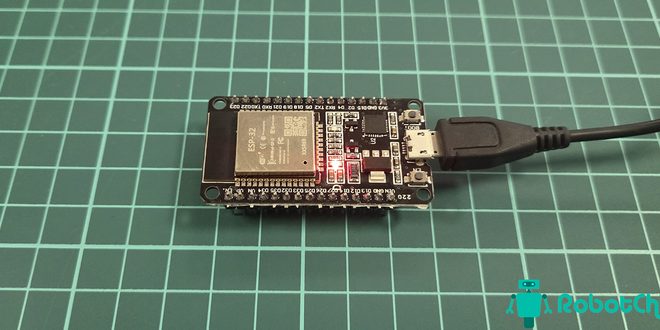
Микроконтроллер ESP32 — это следующее поколение популярной платформы ESP8266. Он построен на базе 32-битного процессора и оснащен модулем Bluetooth 4.2. О том, какие проекты можно создать с помощью этого чипа, мы расскажем в нашей новой серии статей об ESP32.
Установка плат ESP32 в Arduino IDE
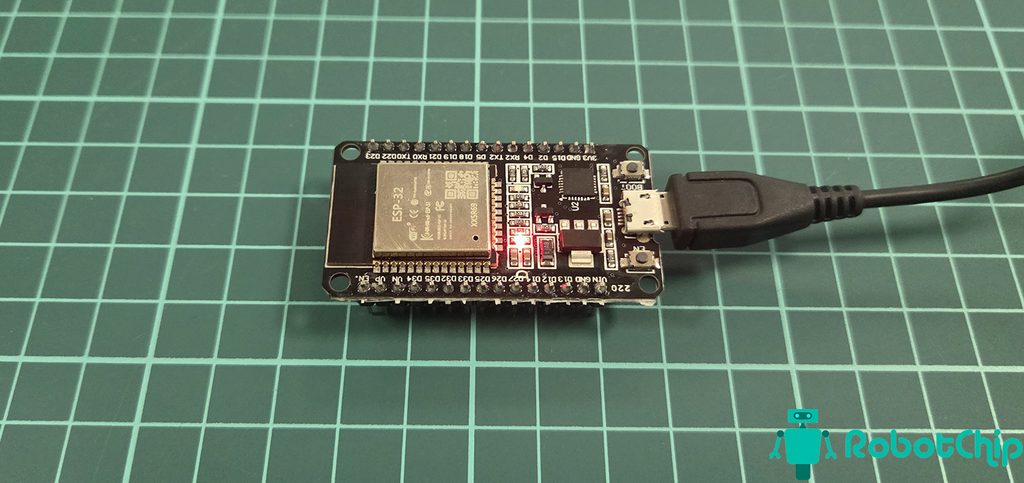
Программировать ESP32 можно на множестве языков программирования (Lua, Python, Java, Ruby и других), но в данном цикле стаетей сфокусирован на использовании платформы Arduino. Для начала работы подключите плату NodeMCU-32S к ПК через интерфейс microUSB. Если операционная система не идентифицирует устройство, установите драйвер контроллера USB-UART Silabs CP2102x или CH340G (в зависимости от вашей версии). После этого запустите среду разработки Arduino IDE. Поскольку среда изначально не содержит профилей для данной платы, необходимо добавить их вручную через «Диспетчер плат».
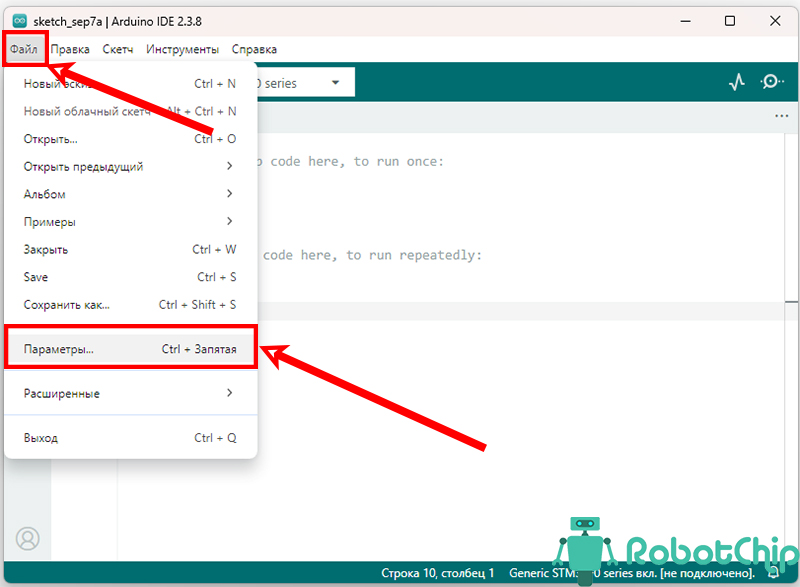
1. Откройте среду разработке Arduino IDE и перейдите в Файл -> Параметры.
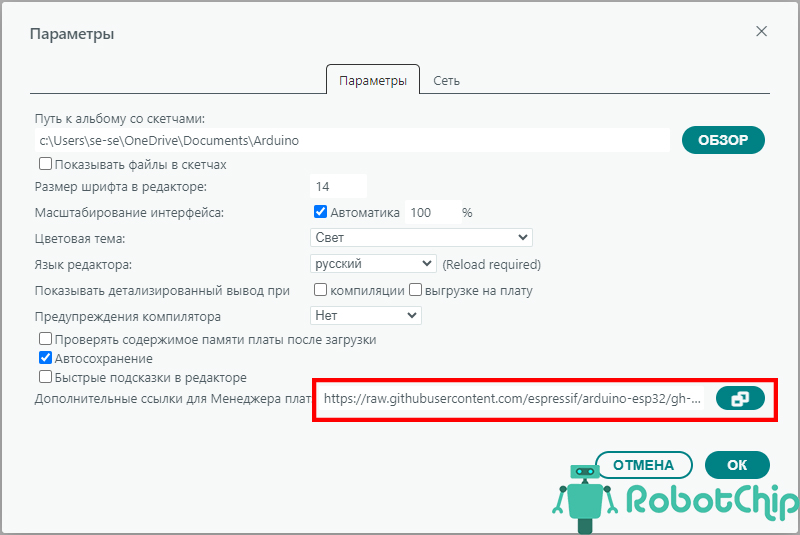
2. Найдите поле: «Дополнительные ссылки для Менеджера плат» и вставьте следующий URL-адрес:
1 |
https://raw.githubusercontent.com/espressif/arduino-esp32/gh-pages/package_esp32_index.json |
3. Нажмите кнопку «ОК», чтобы сохранить изменения.
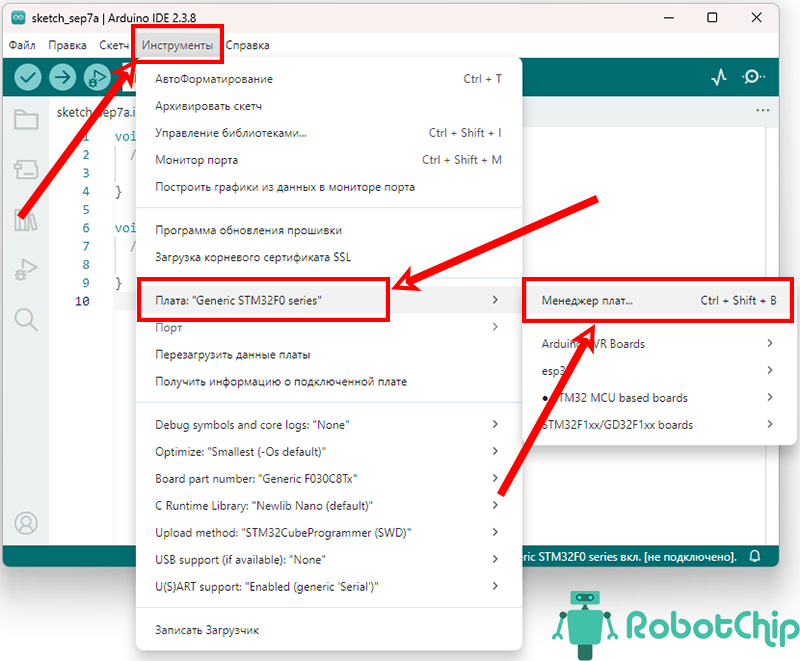
4. Перейдите к Инструментам -> Платы -> Менеджер плат…
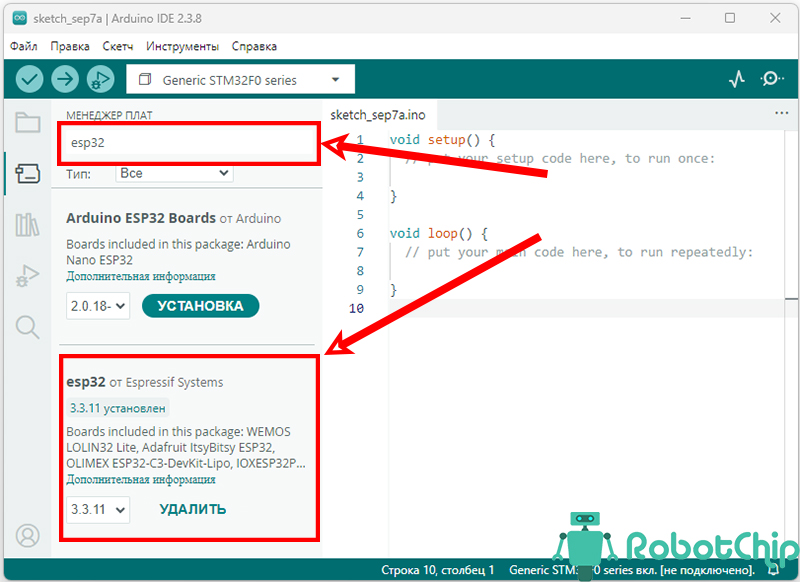
5. В строке поиска введите ESP32.
6. Найдите «esp32» от «Espressif Systems» в результатах поиска.
7. Нажмите кнопку «Установить«, чтобы загрузить и установить пакет ESP32 Arduino.
Необходимые детали
| № | Компонент | Количество | Купить |
|---|---|---|---|
| 1 | Отладочная плата ESP32 | 1 шт | Авито | AliExpress | RobotChip |
Выбор плат ESP32 в Arduino IDE
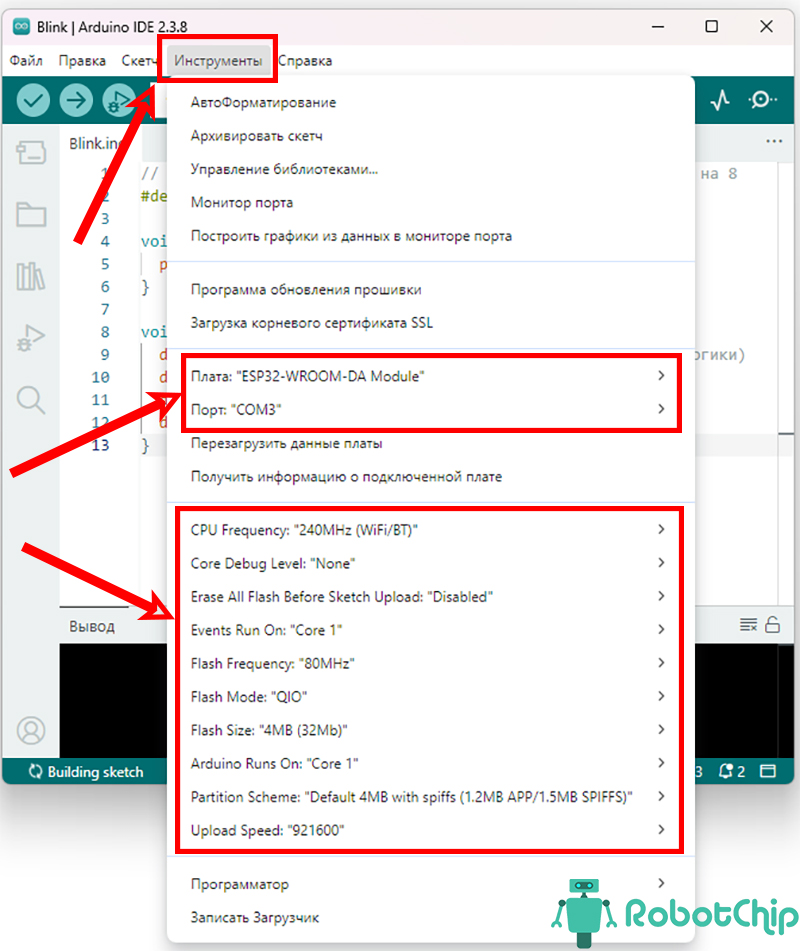
Перед компиляцией и загрузкой скетча необходимо корректно выбрать используемую плату в среде разработки. Поскольку семейство микроконтроллеров ESP32 насчитывает десятки различных плат и модулей, этот шаг является критически важным. В рамках данного руководства используется плата NodeMCU-32S, которая включена в официальный перечень поддерживаемых устройств.
1. Подключите плату ESP32 к компьютеру.
2. Перейдите в «Инструменты -> Плата -> STM32 MCU based boards«
3. Выберите «ESP32-WEOOM-DA»
Программа Blink для ESP32 в ARduino IDE
Один из способов проверить, установлены ли все необходимые библиотеки, — попробовать загрузить простой скетч.
1 2 3 4 5 6 7 8 9 10 11 12 13 |
#define LED_PIN 2 void setup() { pinMode(LED_PIN, OUTPUT); } void loop() { digitalWrite(LED_PIN, LOW); delay(1000); digitalWrite(LED_PIN, HIGH); delay(1000); } |
Весь процесс загрузки можно посмотреть в окне вывода.

Если всё сделали правильно, светодиод на плате будет включаться на 2 секунды и выключаться на 2 секунду.