Похожие статьи

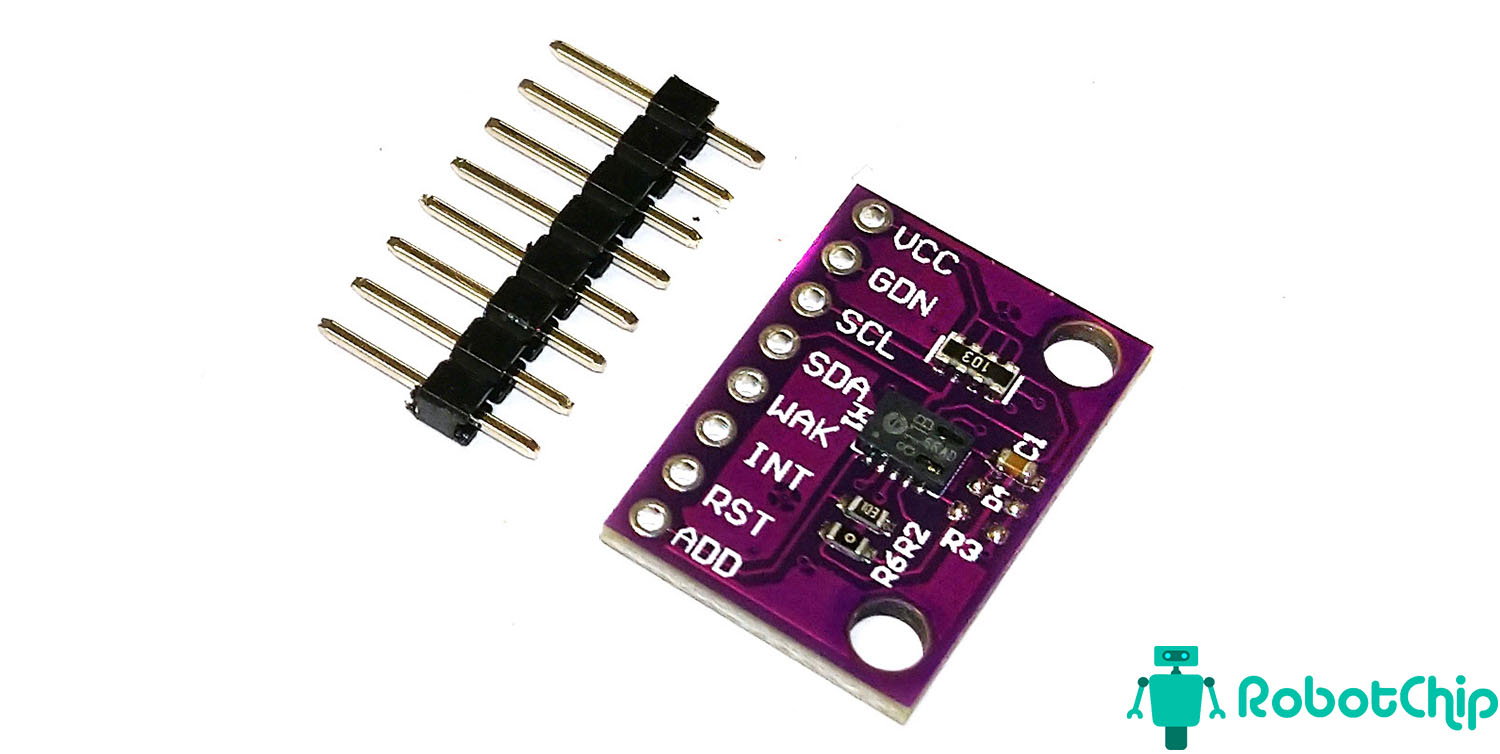


В этой статье расскажу, как создать небольшую метеостанцию дома, используя BME280 и NodeMCU (ESP8266). Контроллер NodeMCU v.2 (ESP8266) будет считывать показания температуры, влажности, давления и высоту (рассчитанную) с датчика BME280 и полученные данный отобразить в WEB странице. В качестве среды разработки используем Arduino IDE
Необходимые детали:
► Контроллер NodeMCU v.2 (ESP8266) x 1 шт.
► Провода DuPont, 2,54 мм, 20 см x 1 шт.
► Датчик атмосферного давления, влажности и температуры BME280 x 1 шт.
Подключение
В примере используем контроллер NodeMCU v.2 (ESP8266) и датчик BME280, с последнего будем считывать показания температуры, влажности и давления. Для подключения BME280 к ESP8266, нужно контакты SDA и SCL подключить, как показано на принципиальной схеме ниже.

Установка библиотек
Для работы скетча необходимо две библиотеки «Adafruit_Sensor.h« и «Adafruit_BME280.h», которые не входят в в среду разработки IDE Arduino, нужно дополнительно установить их, скачать можно в конце статьи или воспользоваться «Менеджером Библиотек«, для этого перейдите в «Скетч» -> «Включить библиотеку» -> «Управлять библиотеками..».

Для установки «Adafruit_Sensor.h«, введите «Adafruit Unified Sensor » в поле поиска, прокрутите вниз, что бы найти и установите ее.

Для установки Adafruit_BME280.h , введите «Adafruit_BME280, она одна, установите ее.

Так же, не забываем что необходимо установить NodeMCU в среду разработки Arduino IDE, для этого воспользуйтесь этой статьей. После установки библиотек перезапустите, среду разработки Arduino IDE.
Программа
Теперь, у нас все готово, копируем скетч в Arduino IDE или скачайте готовый файл и загружаем его в NodeMCU, незабываем указать свои данные сети.
/*
Тестировалось на Arduino IDE 1.8.5
Дата тестирования 03.10.2019г.
*/

#include <ESP8266WiFi.h>                                // Подключаем библиотеку ESP8266WiFi
#include <Wire.h>                                       // Подключаем библиотеку Wire
#include <Adafruit_BME280.h>                            // Подключаем библиотеку Adafruit_BME280
#include <Adafruit_Sensor.h>                            // Подключаем библиотеку Adafruit_Sensor

#define SEALEVELPRESSURE_HPA (1013.25)                  // Задаем высоту

Adafruit_BME280 bme;                                    // Установка связи по интерфейсу I2C

const char* ssid = "Название Вашей WiFi сети";          // Название Вашей WiFi сети
const char* password = "Пароль от Вашей WiFi сети";     // Пароль от Вашей WiFi сети

WiFiServer server(80);                                  // Указываем порт Web-сервера
String header;

void setup() {
  Serial.begin(115200);                                 // Скорость передачи 115200
  bool status;

  if (!bme.begin(0x76)) {                               // Проверка инициализации датчика
    Serial.println("Could not find a valid BME280 sensor, check wiring!"); // Печать, об ошибки инициализации.
    while (1);                                          // Зацикливаем
  }

  Serial.print("Connecting to ");                       // Отправка в Serial port
  Serial.println(ssid);                                 // Отправка в Serial port
  WiFi.begin(ssid, password);                           // Подключение к WiFi Сети
  while (WiFi.status() != WL_CONNECTED) {               // Проверка подключения к WiFi сети
    delay(500);                                         // Пауза
    Serial.print(".");                                  // Отправка в Serial port
  }

  Serial.println("");                                   // Отправка в Serial port
  Serial.println("WiFi connected.");                    // Отправка в Serial port
  Serial.println("IP address: ");                       // Отправка в Serial port
  Serial.println(WiFi.localIP());                       // Отправка в Serial port
  server.begin();
}

void loop(){
  WiFiClient client = server.available();               // Получаем данные, посылаемые клиентом

  if (client) {
    Serial.println("New Client.");                      // Отправка "Новый клиент"
    String currentLine = "";                            // Создаем строку для хранения входящих данных от клиента
    while (client.connected()) {                        // Пока есть соединение с клиентом
      if (client.available()) {                         // Если клиент активен
        char c = client.read();                         // Считываем посылаемую информацию в переменную "с"
        Serial.write(c);                                // Отправка в Serial port
        header += c;
        if (c == '\n') {                                // Вывод HTML страницы
          if (currentLine.length() == 0) {
            client.println("HTTP/1.1 200 OK");          // Стандартный заголовок HT
            client.println("Content-type:text/html ");
            client.println("Connection: close");        // Соединение будет закрыто после завершения ответа
            client.println("Refresh: 10");              // Автоматическое обновление каждые 10 сек
            client.println();

            client.println("<!DOCTYPE html><html>");    // Веб-страница создается с использованием HTML
            client.println("<head><meta name=\"viewport\" content=\"width=device-width, initial-scale=1\">");
            client.println("<meta charset='UTF-8'>");   // Делаем русскую кодировку
            client.println("<link rel=\"icon\" href=\"data:,\">");

            client.println("<style>body { text-align: center; font-family: \"Trebuchet MS\", Arial;}");
            client.println("table { border-collapse: collapse; width:40%; margin-left:auto; margin-right:auto; }");
            client.println("th { padding: 12px; background-color: #0043af; color: white; }");
            client.println("tr { border: 1px solid #ddd; padding: 12px; }");
            client.println("tr:hover { background-color: #bcbcbc; }");
            client.println("td { border: none; padding: 12px; }");
            client.println(".sensor { color:white; font-weight: bold; background-color: #bcbcbc; padding: 1px; }");

            client.println("</style></head><body><h1>Метеостанция на BME280 и ESP8266</h1>");
            client.println("<table><tr><th>Параметр</th><th>Показания</th></tr>");
            client.println("<tr><td>Температура</td><td><span class=\"sensor\">");
            client.println(bme.readTemperature());
            client.println(" *C</span></td></tr>");
            client.println("<tr><td>Давление</td><td><span class=\"sensor\">");
            client.println(bme.readPressure() / 100.0F);
            client.println(" hPa</span></td></tr>");
            client.println("<tr><td>Приблизительная высота над уровнем моря</td><td><span class=\"sensor\">");
            client.println(bme.readAltitude(SEALEVELPRESSURE_HPA));
            client.println(" m</span></td></tr>");
            client.println("<tr><td>Влажность</td><td><span class=\"sensor\">");
            client.println(bme.readHumidity());
            client.println(" %</span></td></tr>");
            client.println("</body></html>");

            client.println();
            break;
          } else {
            currentLine = "";
          }
        } else if (c != '\r') {
          currentLine += c;
        }
      }
    }
    header = "";
    client.stop();
    Serial.println("Client disconnected.");
    Serial.println("");
  }
}Определение IP (ESP8266):
Теперь необходимо узнать IP модуля, для этого открываем «Мониторинг порта» с выставленной скоростью «115200», в моем случаи сеть выдала «192.168.2.107».

Открываем любой браузер (компьютер должен находиться в той же сети, что и ESP8266 модуль), вводим IP-адрес (192.168.2.107) и нажимаем Enter.

Описание скетча:
Первым делом, включаем библиотеку работы с ESP8266 и необходимые библиотеки для работы с датчиком BME280.
#include <ESP8266WiFi.h>
#include <Wire.h>
#include <Adafruit_BME280.h>
#include <Adafruit_Sensor.h>
Следующая строка определяет переменную для сохранения давления на уровне моря.
#define SEALEVELPRESSURE_HPA (1013.25) Далее, создаем Adafruit_BME280 с именем bme, который по умолчанию устанавливает связь с датчиком по I2C.
Adafruit_BME280 bme; В следующих строках указываем свою Wi-Fi сеть и пароль в внутри двойных кавычек.
const char* ssid = "Название Вашей WiFi сети";
const char* password = "Пароль от Вашей WiFi сети";
Затем устанавливаете веб-сервер на порте 80 и создаем переменную для хранения заголовка HTTP-запроса.
WiFiServer server(80);
String header;
В «setup ()» мы запускаем последовательную связь со скоростью 115200 бод.
Serial.begin(115200); В следующий строках, мы проверяет, инициализацию датчика BME280
 if (!bme.begin(0x76)) {
    Serial.println("Could not find a valid BME280 sensor, check wiring!");
    while (1);
  }
Далее, начинаем Wi-Fi соединение с «WiFi.begin (ssid, пароль)», если соединение успешно, печатается IP-адрес.
Serial.print("Connecting to ");
  Serial.println(ssid);
  WiFi.begin(ssid, password);
  while (WiFi.status() != WL_CONNECTED) {
    delay(500);
    Serial.print(".");
  }

  Serial.println("");
  Serial.println("WiFi connected.");
  Serial.println("IP address: ");
  Serial.println(WiFi.localIP());
  server.begin();
}
В «void loop()» прослушиваем входящих клиентов.
WiFiClient client = server.available(); Когда запрос получен от клиента, мы сохраним входящие данные, цикл while будет работать до тех пор, пока подключен клиент.
if (client) {
    Serial.println("New Client.");
    String currentLine = "";
    while (client.connected()) {
      if (client.available()) {
        char c = client.read();
        Serial.write(c);
        header += c;
        if (c == '\n') {
          if (currentLine.length() == 0) {
            client.println("HTTP/1.1 200 OK");
            client.println("Content-type:text/html ");
            client.println("Connection: close");
            client.println("Refresh: 10");
            client.println();
Далее, мы будем отправлять клиенту данные с помощью выражения «client.println ()».
  client.println("<!DOCTYPE html><html>");
            client.println("<head><meta name=\"viewport\" content=\"width=device-width, initial-scale=1\">");
            client.println("<meta charset='UTF-8'>");
            client.println("<link rel=\"icon\" href=\"data:,\">");

            client.println("<style>body { text-align: center; font-family: \"Trebuchet MS\", Arial;}");
            client.println("table { border-collapse: collapse; width:40%; margin-left:auto; margin-right:auto; }");
            client.println("th { padding: 12px; background-color: #0043af; color: white; }");
            client.println("tr { border: 1px solid #ddd; padding: 12px; }");
            client.println("tr:hover { background-color: #bcbcbc; }");
            client.println("td { border: none; padding: 12px; }");
            client.println(".sensor { color:white; font-weight: bold; background-color: #bcbcbc; padding: 1px; }");

            client.println("</style></head><body><h1>Метеостанция на BME280 и ESP8266</h1>");
            client.println("<table><tr><th>Параметр</th><th>Показания</th></tr>");
            client.println("<tr><td>Температура</td><td><span class=\"sensor\">");
            client.println(bme.readTemperature());
            client.println(" *C</span></td></tr>");
            client.println("<tr><td>Давление</td><td><span class=\"sensor\">");
            client.println(bme.readPressure() / 100.0F);
            client.println(" hPa</span></td></tr>");
            client.println("<tr><td>Приблизительная высота над уровнем моря</td><td><span class=\"sensor\">");
            client.println(bme.readAltitude(SEALEVELPRESSURE_HPA));
            client.println(" m</span></td></tr>");
            client.println("<tr><td>Влажность</td><td><span class=\"sensor\">");
            client.println(bme.readHumidity());
            client.println(" %</span></td></tr>");
            client.println("</body></html>");
В конце, мы прекращаем соединение с клиентом.
    header = "";
    client.stop();
    Serial.println("Client disconnected.");
    Serial.println("");
Если есть вопросы пишите.
сылки Документация на BME280 Библиотека Adafruit BME280 Library Библиотека Adafruit Unified Sensor Документация на ESP8266 Документация на ESP-12F Драйвер CP2102
Купить на Aliexpress Плата NodeMCU V2 Провода DuPont, 2,54 мм, 20 см Датчик атмосферного давления, влажности и температуры BME280
Купить в Самаре и области Плата NodeMCU V2 Провода DuPont, 2,54 мм, 20 см Датчик атмосферного давления, влажности и температуры BME280

Спасибо огромное за Ваш труд. Собрал данную метеостанцию на ESP-01.Всё работает.Единственное. что надо сделать для ESP-01 — переназначить выводы SDL,SCL.
Выложите пожалуйста скетч и библиотеку, не получается подружить ESP-01 и BME280.
Спасибо большое. Без танцев с бубном сразу заработало (ESP-12F Witty cloud. Никак не получается запустить через дисплей OLed 1.3″ SH1106 I2C. Какие только библиотеки ему не подсовывал… Даже не моргнул ни разу. Наверное бракованный попался
С ФИФИ тоже отличная задумка!!! Я пока не могу состыковать ВМЕ 280 по I2S с интернет-модулем W5500.Все тесты проходят,пинги тоже.IP-адрес ловит через интру.
ВМЕ 280 по I2S с модулем W5500 cо стыковать не получается.Исходник пытаюсь взять
att= 44300.0*(1.0-pow(pres/101325,0.1415));//0,1903 Высота
//att = (1.0-pow(pres/101325,0.1903))/0.0000225577+20;
client->print(«Temperatura: «);
client->print(temp-0);
client->print(«°»+ String(tempUnit == BME280::TempUnit_Celsius ? ‘C’ :’F’));
client->print(«\t\tVLAGA: «);
client->print(hum,2);// вывод влажности на СОМ (hum);после запятой знак 10-100ки
client->print(«% RH»);
client->print(«\t\tDavlenie: «);
client->print(pres/132.99);//вывод давления на СОМ;
client->print(» mm/RTS»);
client->print(«\t\tVyisota: «);//Высота по формуле
client->print(att);
client->println(» M.nad morem»);
delay(2000);//задержка буду рад за помощь и за ранее спасибо!!!
Спасибо, заработало.Ещё бы в мм ртутного столба давление показывалось.
Cкетч перестал работать после переустановки Windows 7. Проверку проходит, а в самом конце установки пишет, что не подключен порт. Порт соответственно подключен. Как исправить — не знаю.
Здравствуйте! У меня почему то в мониторе порта,бегут только точки? Хотя когда заливаю примес с ардуино иде ,для этого датчик,все работает как надо.
Пока эти библиотеки не подгрузил,не заработало.
#include
#include
#include
Спасибо, заработало.Ещё бы в мм ртутного столба давление показывалось.
1 hPa = 0.75006375541921 mmHg
client.println(bme.readPressure() / 100.0F * 0.75006375541921);
Спасибо , хороший проект заработало сразу. Подскажите пожалуйста как поправить скетч чтобы у метеостанции был статический IP
IP адреса раздает роутер. нужно в панели управления роутером установить для этого устройства постоянный адрес
Подскажите, почему, когда соединение разрывается , неважно через WiFi или мобильный интернет, потом подключится не возможно. Что за ограничение?
2 — 3 раза подключится с разных ip потом их не видит. Кто сталкивался с таким на этом проекте?
Модуль перегрузишь, временно работает. Модуль и датчик такой как в проекте! В чём подвох?
Здравствуйте. Сергей, вы сами пишете код для метеостанции? Есть возможность пообщаться на почте?
Здравствуйте, на данный момент по коду не смогу помочь
Не, я создал на веб сервере, ток без подключения к интернету, а подключение к ESP8266 по 4.4.4.4. Заодно создал приложуху для андройд. Подключаешь и через приложение смотришь, что да как.